Nie chcesz już nagrywać? Zobacz, jak skasować konto na YouTube (nawet jeśli nie pamiętasz hasła)
Czasem przychodzi moment, kiedy chcesz zamknąć kanał YouTube albo całkowicie usunąć konto. Powody są różne. Zmiana projektu, porzucenie nagrywania, nowy start z innym kanałem. Bywa też tak, że ktoś po prostu chce zniknąć z platformy i usunąć wszystkie materiały.
Problem w tym, że wiele osób nie wie, gdzie dokładnie znajduje się opcja usuwania kanału. Często pojawia się też pytanie: czy usunięcie kanału oznacza skasowanie całego konta Google? Albo co zrobić w sytuacji, gdy nie pamiętasz hasła do konta.
Spokojnie. Proces jest prosty, tylko trzeba wiedzieć, gdzie kliknąć i co dokładnie zostanie usunięte. Poniżej znajdziesz konkretne kroki oraz kilka rzeczy, o których warto pomyśleć przed usunięciem kanału.

Odkryj potencjał swojej marki osobistej!
Dołącz do platformy, na której twórcy mogą zarabiać on-line i budować siłę swoich marek osobistych, polecając produkty oraz usługi marek i partnerów, których naprawdę szanują.
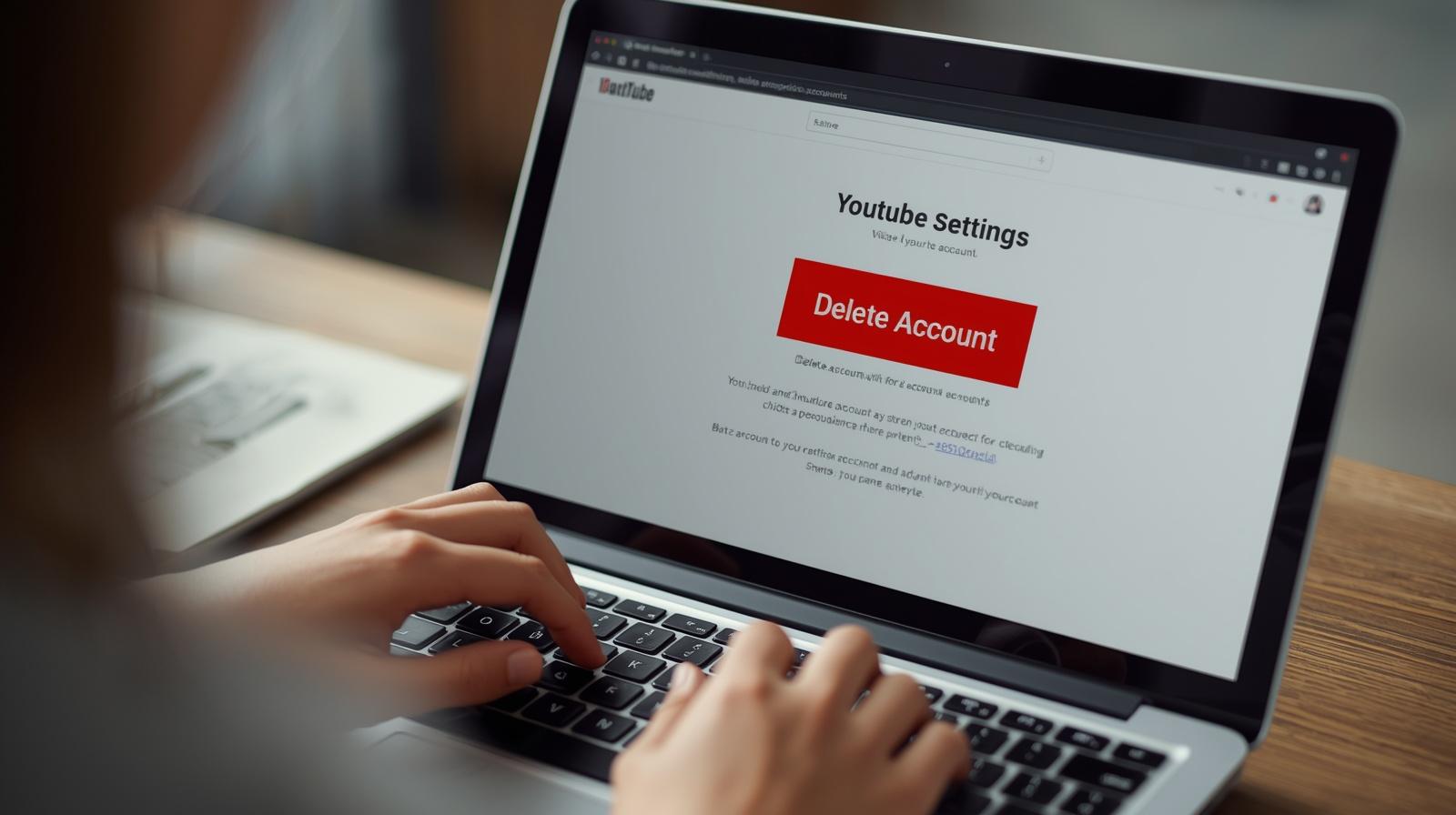
Jak usunąć kanał na YouTubie? Najprostsza metoda z poziomu YouTube Studio
Najłatwiej usunąć kanał bezpośrednio z poziomu YouTube Studio. To panel zarządzania Twoim kontem twórcy.
Pierwsza ważna rzecz: usunięcie kanału nie usuwa całego konta Google. Znikają tylko treści związane z YouTube – filmy, komentarze, playlisty i subskrypcje.
Jeśli chcesz skasować kanał, wykonaj następujące kroki:
- zaloguj się na konto YouTube i wejdź do YouTube Studio,
- w menu po lewej stronie kliknij Ustawienia,
- wybierz zakładkę Kanał,
- przejdź do sekcji Ustawienia zaawansowane,
- na samym dole znajdziesz opcję Usuń treści z YouTube,
- wybierz Chcę trwale usunąć swoje treści,
- potwierdź operację hasłem do konta Google.
Po wykonaniu tych kroków filmy, komentarze, subskrypcje i historia kanału zostaną usunięte. Warto wiedzieć, że platforma daje jeszcze chwilę na zmianę decyzji – dane znikają ostatecznie po około 30 dniach.
Jak usunąć konto na YouTube razem z kontem Google?
Niektórzy chcą pójść krok dalej i usunąć całe konto Google, a nie tylko kanał YouTube. Wtedy kasowane są również inne usługi, np. Gmail, Dysk Google czy Zdjęcia.
Jeśli właśnie to masz na myśli, trzeba przejść do ustawień konta Google.
Proces wygląda tak:
- wejdź na myaccount.google.com,
- wybierz sekcję Dane i prywatność,
- przewiń stronę na dół,
- kliknij Usuń konto Google,
- potwierdź decyzję i wpisz hasło.
To już poważna decyzja. Po usunięciu konta Google znikają wszystkie dane, nie tylko YouTube. Dlatego przed wykonaniem tej operacji dobrze jest pobrać archiwum swoich danych.
Jak skasować konto na YouTube bez usuwania kanału na zawsze?
Nie każdy chce od razu kasować wszystko. Czasem lepszym rozwiązaniem jest ukrycie kanału.
To opcja, która działa trochę jak „pauza”. Kanał przestaje być widoczny dla innych użytkowników, ale Twoje dane nadal istnieją. Możesz wrócić do publikowania w dowolnym momencie.
Aby ukryć kanał:
- przejdź do YouTube Studio,
- kliknij Ustawienia,
- wybierz Kanał → Ustawienia zaawansowane,
- na dole znajdziesz opcję Usuń treści z YouTube,
- wybierz Ukryj kanał.
Wtedy:
- filmy stają się prywatne,
- kanał nie pojawia się w wyszukiwarce,
- subskrypcje i komentarze są ukryte.
To dobre rozwiązanie dla osób, które nie są pewne, czy chcą usunąć kanał na zawsze.
Jak usunąć konto na YouTube, nie znając hasła?
Tu sprawa jest trochę bardziej skomplikowana, ale nadal możliwa. Najpierw trzeba odzyskać dostęp do konta Google, ponieważ bez logowania usunięcie kanału jest niemożliwe.
Proces odzyskiwania wygląda tak:
- przejdź na stronę accounts.google.com/signin/recovery,
- wpisz adres e-mail powiązany z kontem YouTube,
- postępuj zgodnie z instrukcjami weryfikacji.
Google może poprosić o:
- kod SMS na telefon,
- kod wysłany na email odzyskiwania,
- odpowiedź na pytania bezpieczeństwa,
- podanie poprzedniego hasła.
Jeśli masz dostęp do telefonu lub maila odzyskiwania, odzyskanie konta zwykle zajmuje kilka minut.
Gorzej wygląda sytuacja, gdy konto jest bardzo stare i nie masz żadnych danych recovery. Wtedy jedyną opcją pozostaje formularz odzyskiwania konta Google, ale skuteczność bywa różna.
Co warto zrobić przed usunięciem kanału YouTube?
Zanim klikniesz przycisk usuwania, zatrzymaj się na chwilę. Kanał YouTube można skasować w kilka minut, ale odzyskanie treści później jest praktycznie niemożliwe. Dlatego warto wykonać kilka prostych kroków, które oszczędzą Ci problemów w przyszłości.
Najważniejsze jest pobranie danych. W YouTube Studio możesz wygenerować archiwum, które zawiera filmy, statystyki kanału, historię komentarzy i inne informacje o koncie. Jeśli nagrywałeś materiały przez lata, te dane mogą okazać się bardzo cenne.
Dobrym pomysłem jest też sprawdzenie, czy na koncie nie masz:
- filmów, które chcesz jeszcze wykorzystać,
- statystyk potrzebnych do portfolio,
- treści, które można przenieść na nowy kanał,
- komentarzy lub społeczności, które warto zachować.
Czasem okazuje się, że zamiast kasować wszystko, lepiej ukryć kanał lub zmienić jego tematykę. To opcja szczególnie przydatna dla twórców, którzy planują nowy start na YouTube, ale nie chcą całkowicie tracić historii konta.
FAQ
Jak usunąć kanał na YouTubie?
Wejdź do YouTube Studio → Ustawienia → Kanał → Ustawienia zaawansowane i wybierz opcję Usuń treści z YouTube, a następnie potwierdź usunięcie hasłem do konta Google.
Czy usunięcie kanału usuwa konto Google?
Nie. Usunięcie kanału kasuje tylko treści YouTube – filmy, komentarze i subskrypcje. Konto Google nadal działa.
Jak skasować konto na YouTube całkowicie?
Trzeba usunąć całe konto Google w ustawieniach myaccount.google.com → Dane i prywatność → Usuń konto Google.
Jak usunąć konto na YouTube nie znając hasła?
Najpierw trzeba odzyskać dostęp do konta Google poprzez stronę odzyskiwania konta (accounts.google.com/signin/recovery).
Czy można odzyskać kanał po usunięciu?
Przez krótki czas tak, ale po około 30 dniach dane są usuwane bezpowrotnie. Dlatego przed usunięciem warto pobrać archiwum danych.

Sandra Siadlak – Project Manager w RefSpace, gdzie dba, aby ludzie i algorytmy rozumieli się nawzajem. Zanim trafiła do IT, działała w branży edukacyjnej. Dziś łączy pasję do technologii z psychologią i dietetyką, pisząc o AI, automatyzacji i szeroko pojętym zdrowiu w cyfrowej codzienności.